Оглавление
- Введение
- Пространства
- Сессии
- Окна
- Группировка табов
- Закладки
- Несколько установленных копий браузера
- Профили
- Заключение
Введение
Пробежимся по вариантам разделения рабочего пространства в Вивальди.
Пространства
Сразу после запуска браузера кнопка создания и переключения находится вверху-слева на заголовке.
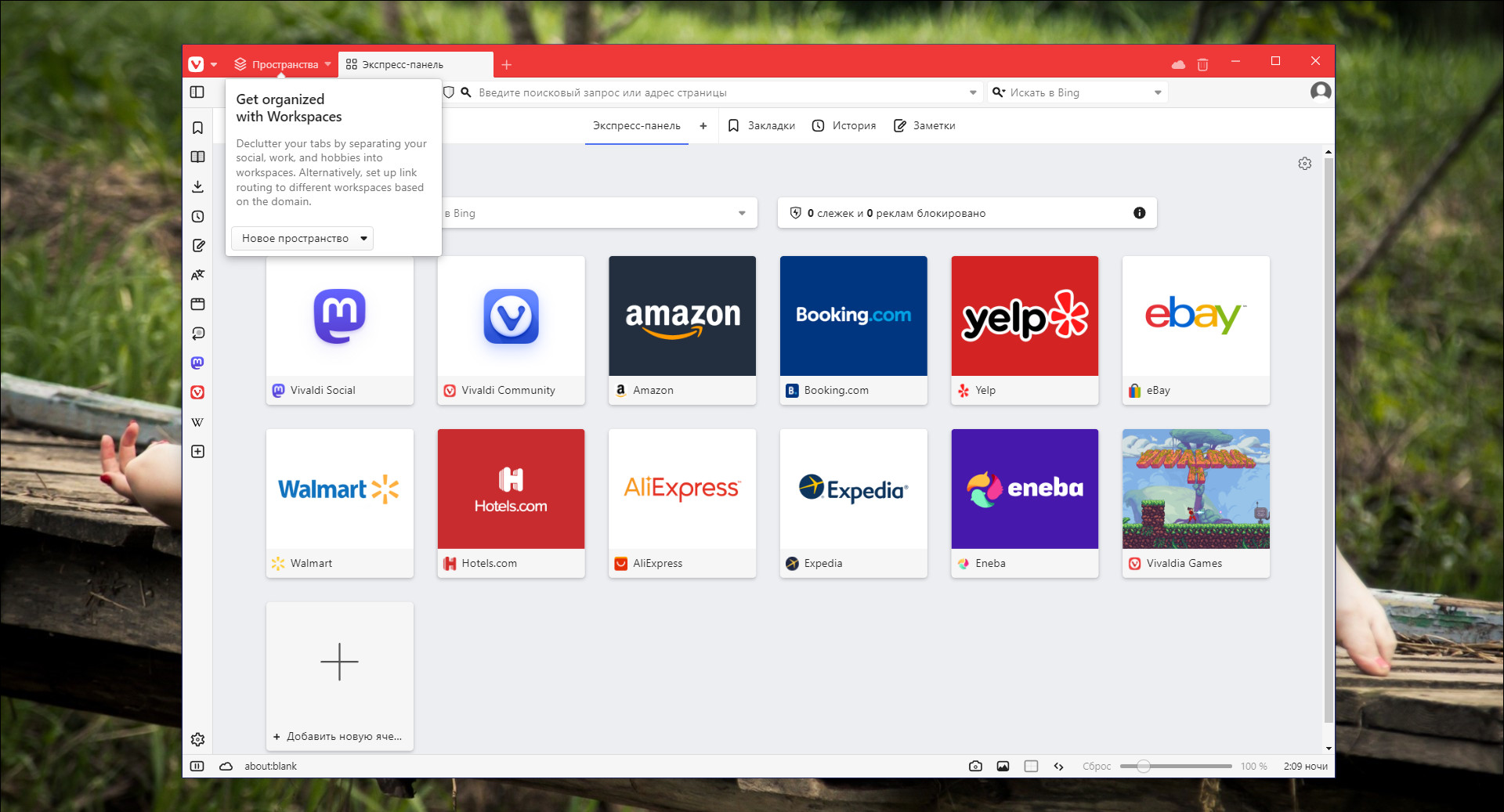
Можно создать несколько Пространств, в которых открывать страницы.
Тут вы можете найти инструкцию как кнопки для переключения пространств поставить на боковую панель , кнопки можно поставить и на другие панели.
Если вы поработали в каком-то Пространстве и переключились на другое, то можно выгрузить все страницы из неиспользуемых Пространств. Для этого нажмите F2 (по-умолчанию) для вызова окна Быстрых команд > введите запрос "пространства" (не обязательно полностью писать) > выберите "Выгрузить из памяти неактивные пространства". Это съэкономит оперативную память и может повлиять положительно на скорость работы браузера.
Перетаскивать табы между Пространствами можно в боковой панели.
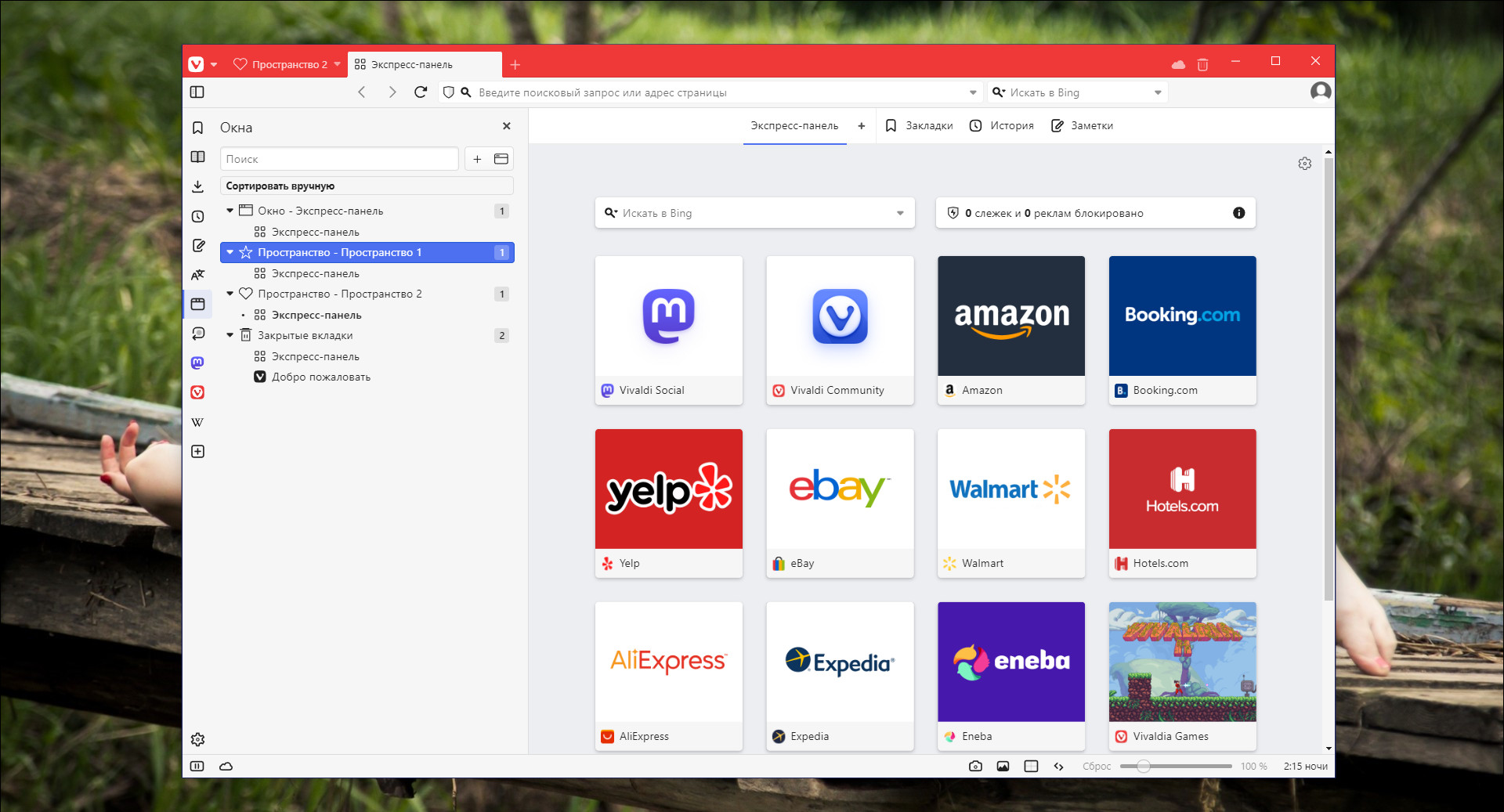
Переключаться между Пространствами можно также черезе меню Быстрых команд. Можно назначить хоткеи в настройках для переключения Пространств.
Сессии
Пространства это про быстрое переключение между областями работы, другой вариант это Сессии. Плюс их в том, что такой вариант экономнее для ресурсов ПК, минус - дольше переключаться между ними.
Управление сессиями доступно в главном меню "Файл" по нажатию на логотип браузера вверху-слева.
С версии 6.5.3189.3 в браузер завезли боковую панель пространств, что облегчает работу с сессиями.

Сразу рекомендую включить внизу "Автосохранение резервной копии сессии" в случае редкого, но всёже вероятного падения браузера это вас убережёт от потери (что правда весьма редко в Вивальди случается) всех открытых страниц.
В боковой панели можно сохранить сессию, удалить сессиию, пересохранить сесиию. И это не всё: можно просмотреть содержимое сессии не открывая её и даже открыть из сессии отдельные страницы, опять же не загружая всю сессию. Вообщем с боковой панелью сессии превратились отчасти в Пространства.
Окна
Классика, которая наверно должно быть на первом месте в статье. Вы можете открыть несколько окон, можете открыть приватные окна, таким образом разделив свою области работы. Вы можете даже всегда пользоваться 2-3 окнами (можно конечно и больше, если вам так удобно) не закрывая их. Важно: чтобы браузер запомнил все открытые окна, перед перезагрузкой/выключением компьютера закрывайте браузер через меню Файл (можно настроить хоткей), НЕ кнопкой закрытия на заголовке окна, так вы закроете только текущее окно. Также как и в случае с пространствами перетаскивать табы между окнами можно в боковой панели.
Группировка табов
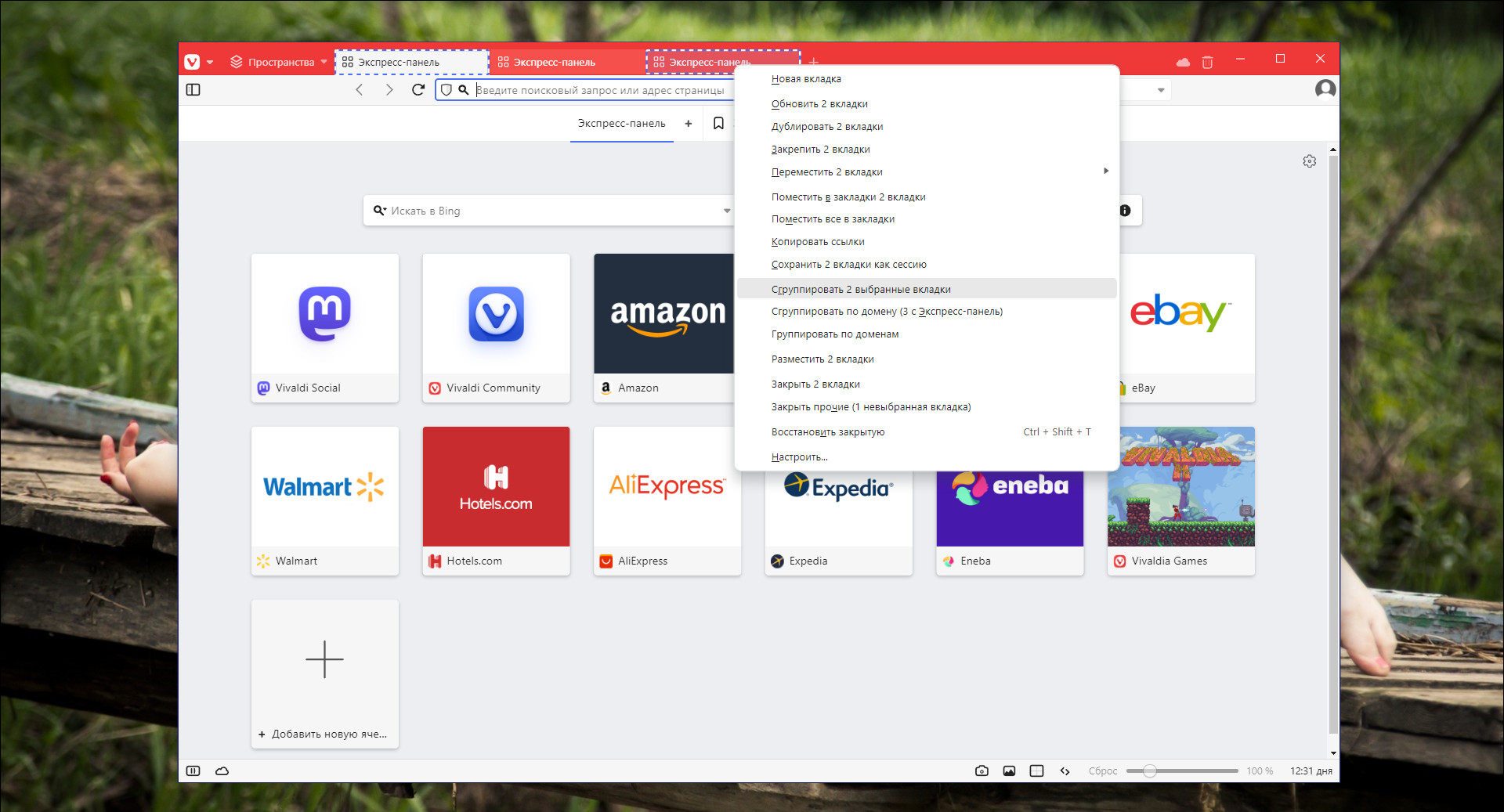
В рамках одного пространства и окна можно группировать табы. Для того чтобы сгруппировать несколько табов надо их выделить помощью Ctrl (или Shift) + клик мышкой и в меню выбрать в контесном меню "Сгруппировать выбранные вкладки". Группировать табы можно также в боковой панели.
Закладки
Поработав с какой-то группой вкладок, вы можете сохранить группу или произвольные страницы в закладки и потом от туда их открыть при необходимости. Для это нажимте на сгруппированых табах правой кнопкой мыщи и выберете "Помесить в закладки N вкладки" (кстати таким же обраpом их можно сохранить в сессию). Соотвественно в закладках будет создана папка с сохранёными в ней закладками на выбранные страницы.
Несколько установленных копий браузера
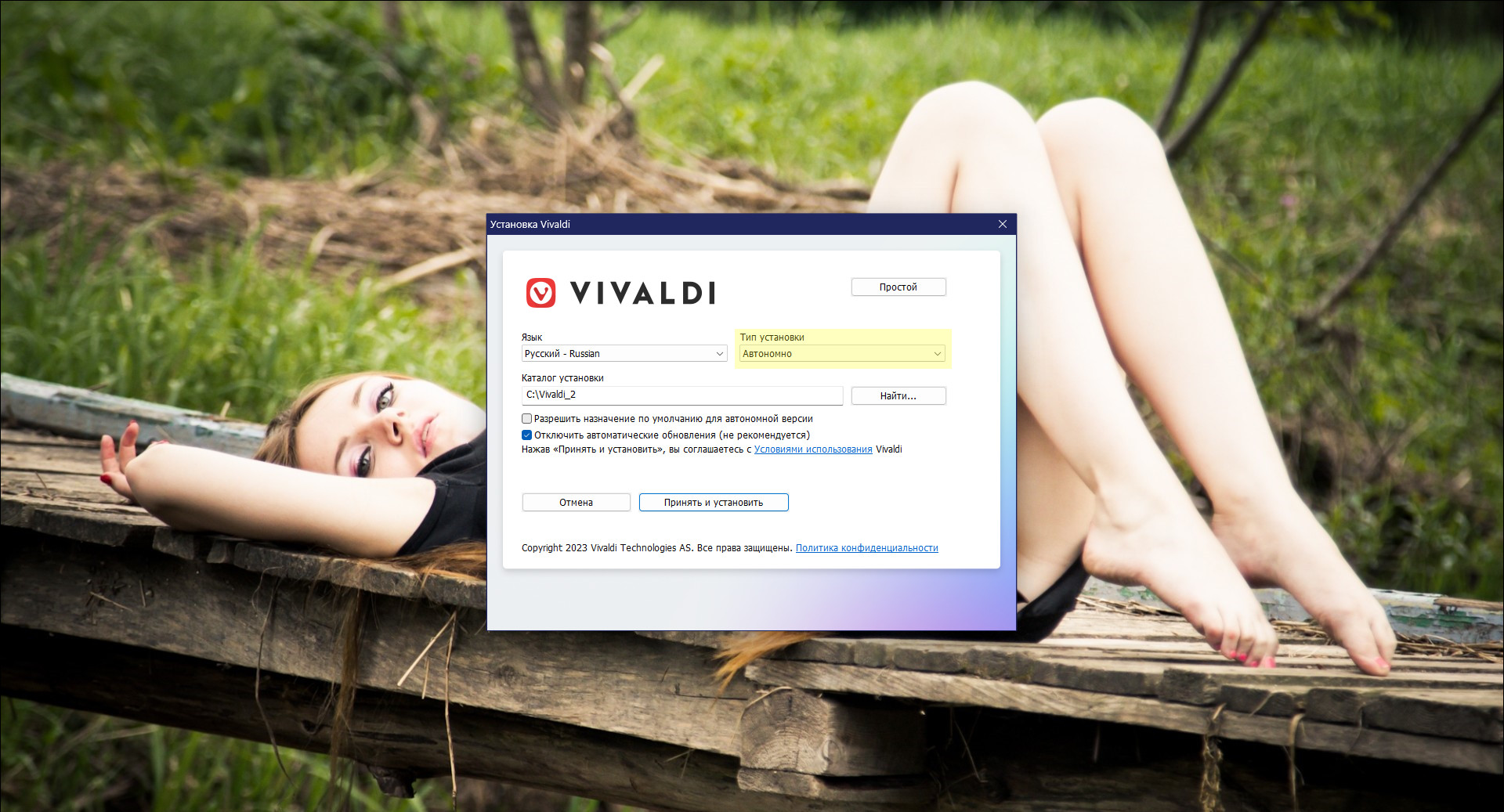
Можно установить в режиме standalone несколько копий браузера на компьютер и каждую копию браузера использовать для отдельных задач. Для этого при установке выберете любую директорию, каждую копию ьраузера надо ставить в отдельную папку и выбирете тип установки "автономно".
Профили
На мой личный взгляд самый неудобный вариант, но на то они и Профили. Это скорее удобно если с одной копией браузера работает несколко человек. Каждый профиль имеет свои настройки, так что для одного пользователя это сомнительный вариант, а для нескольких самое то.
Заключение
Как видим, разработчики Вивальди дали аж несколько инструментов для разделения рабочего пространства. Вы можете комбинировать их или использовать только какие-то отдельные из них. Стоит попробовать каждый из способов и определитmся что вам подходит.
изменено 4 октября 2023
По теме
Официальная справка по работе с Пространствами
Официальная справка по группировке вкладок
Официальная справка по профилям
Обои